 일가요
일가요외근 기록부터
보고서까지,
지도 위에서
한 번에
현장을 찾아가 점검하고 기록하는 외근을 위한 앱이에요.
현장마다 조치 전·후 사진과 설명을 남기면,
위치도가 들어간 보고서를 HWPX·Word·PDF로 받아요.

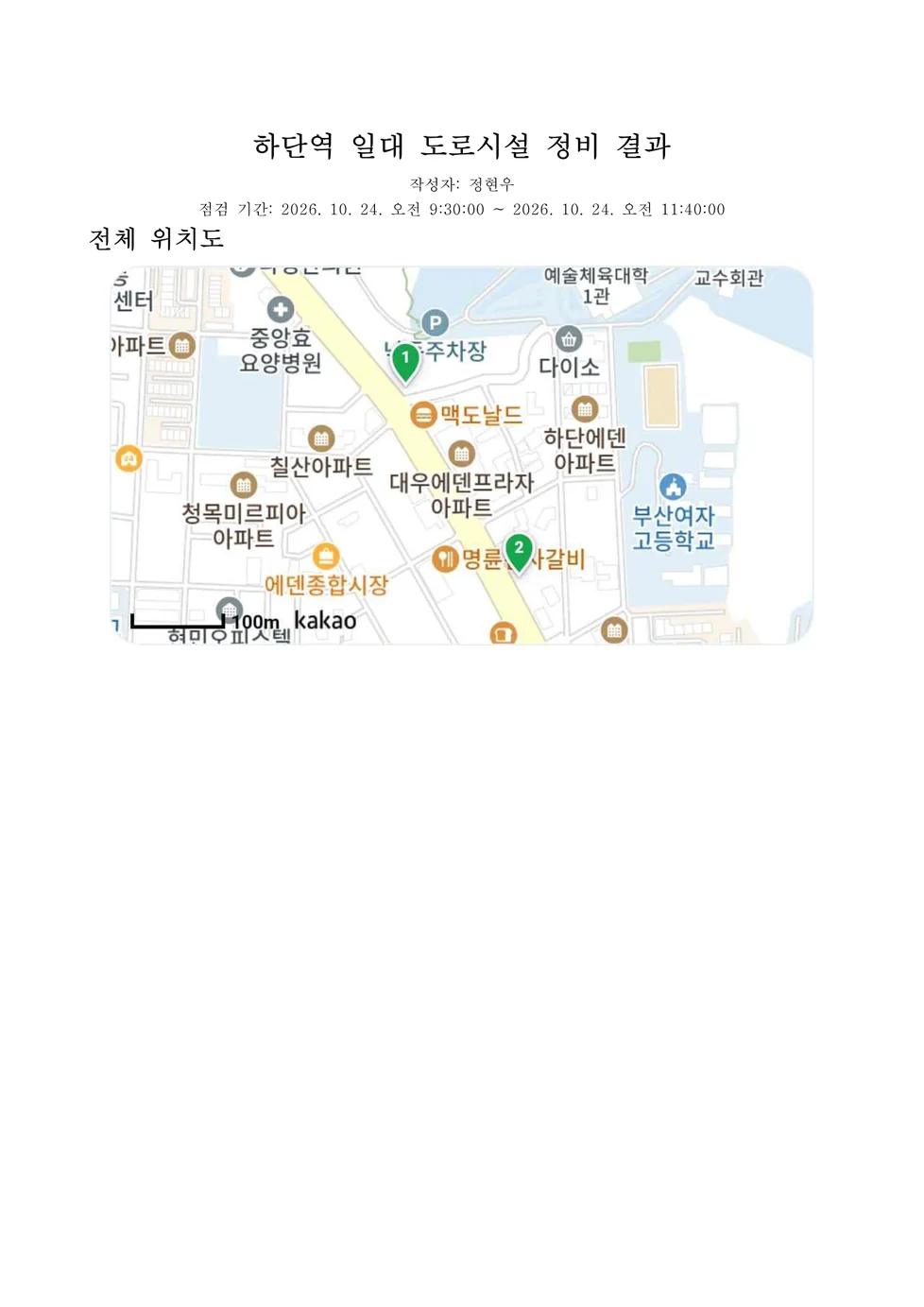
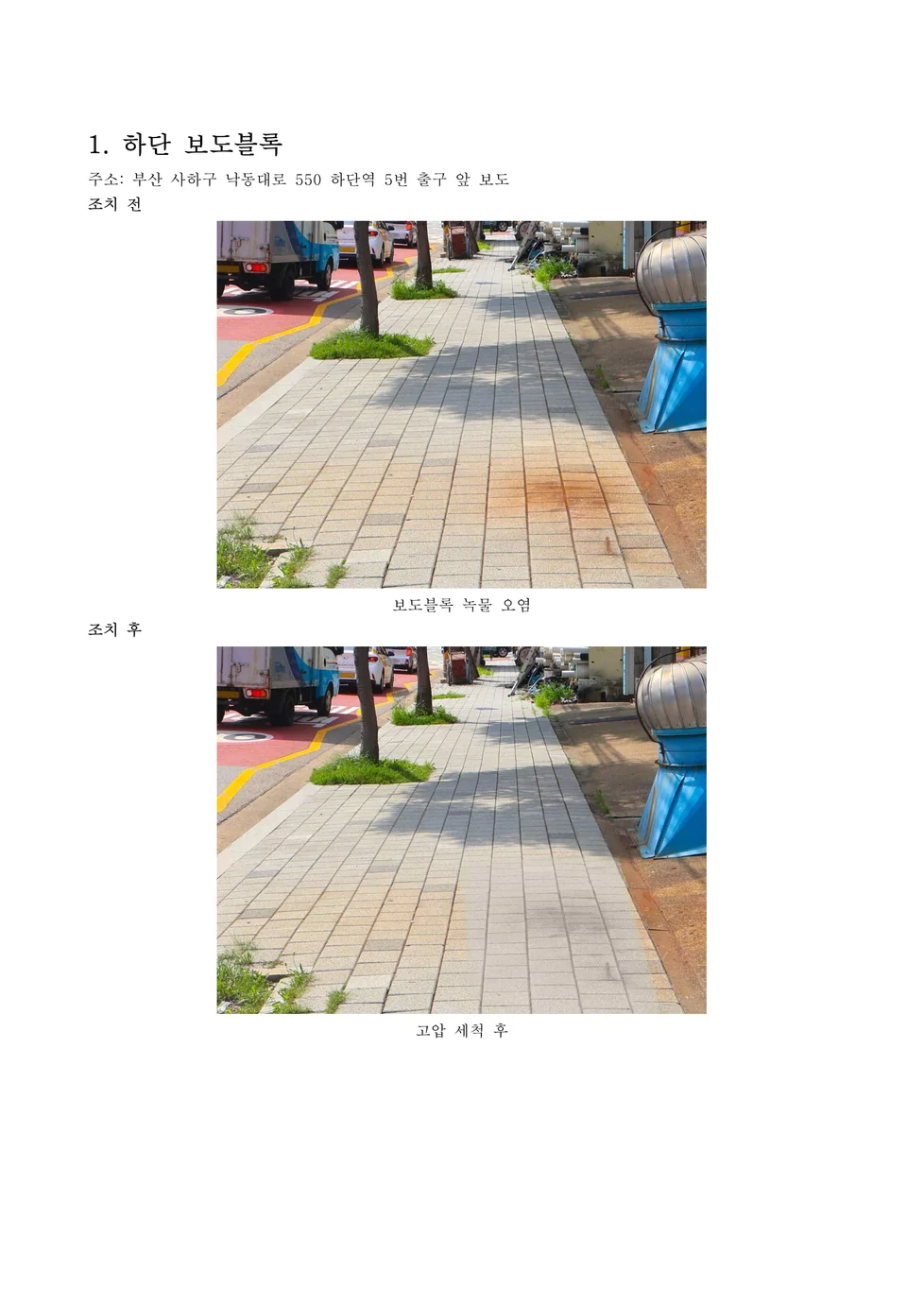
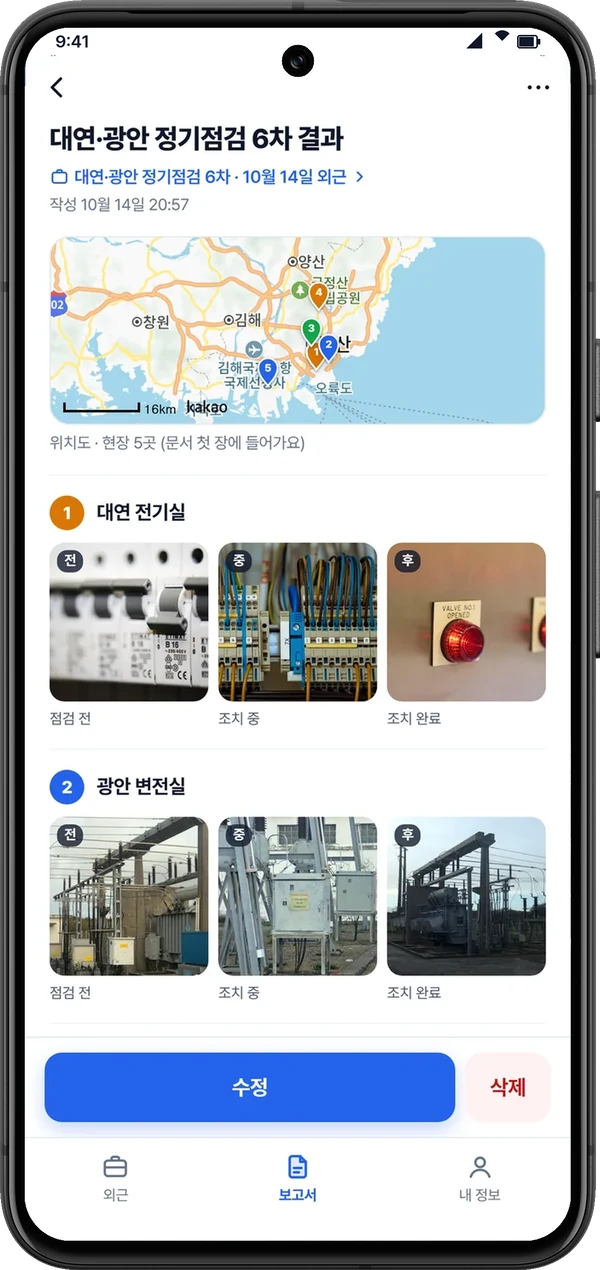
앱에서 보고서를 내려받으면 이 문서가 돼요
예시 데이터로 만든 화면이에요
외근은 끝났는데
보고서는 이제 시작이에요
현장 점검 담당 공무원 A씨
찍은 사진은 사무실에 돌아와서야 현장별로 나누고, 어느 현장 사진인지 하나씩 맞춰 한글 문서에 붙여요. 첨부 용량에 맞게 사진을 줄이는 일도 따로 해요.
이렇게 만든 문서에는 위치와 시간이 남지 않아, 어느 동네에 일이 몰렸는지 다음에도 알 수 없어요. 일가요는 달라요.
현장을 나서는 순간, 보고서도 이미 완성돼 있어요.
현장에서 남긴 기록이
그대로 보고서가 돼요
지도에서 짚어 등록해요
주소를 몰라도 지도에서 위치를 짚으면 주소가 채워져요.
현장마다 체크인해요
조치 상태와 사진, 메모를 남겨요. 찍은 사진은 가까운 현장에 알아서 붙어요.
조치 전·중·후로 정리해요
현장마다 사진을 조치 전·중·후 칸에 넣고, 사진마다 설명을 달아요.
보고서로 내려받아요
HWPX, Word, PDF 중 필요한 형식으로 내려받아요. 사진 용량은 알아서 줄여 줘요.
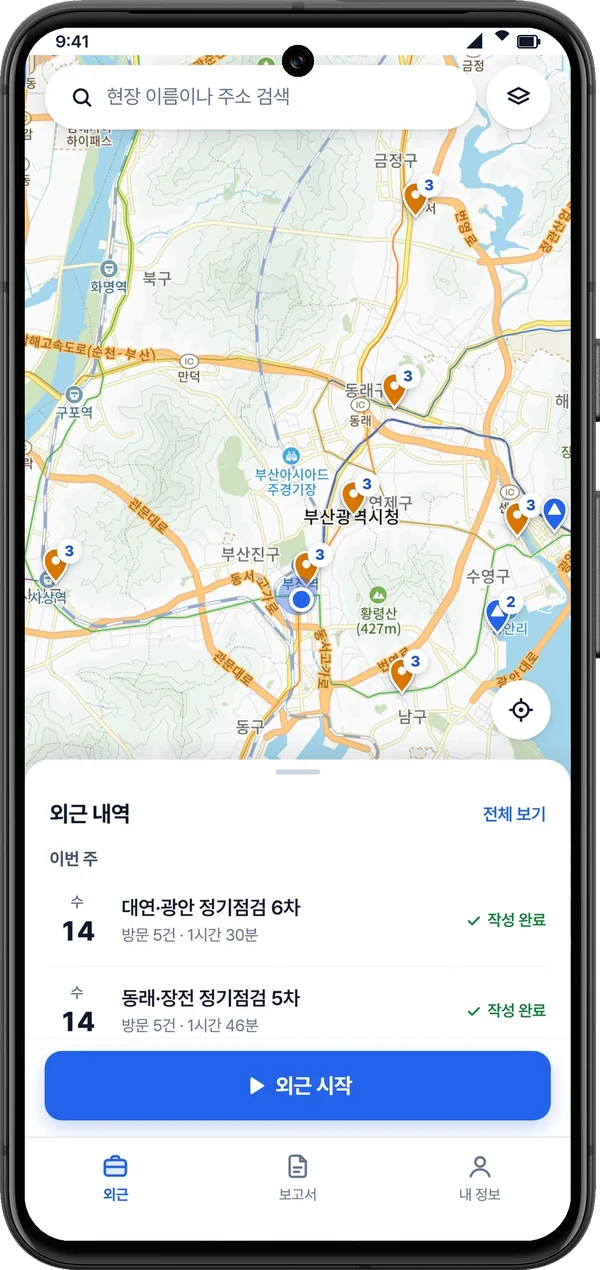
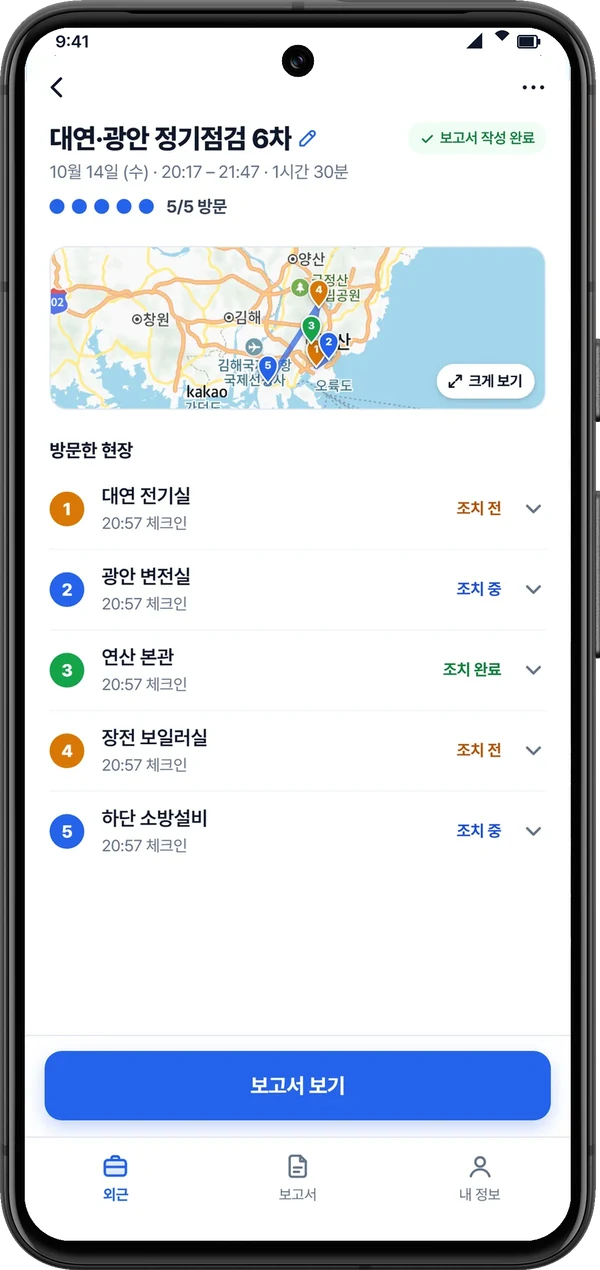
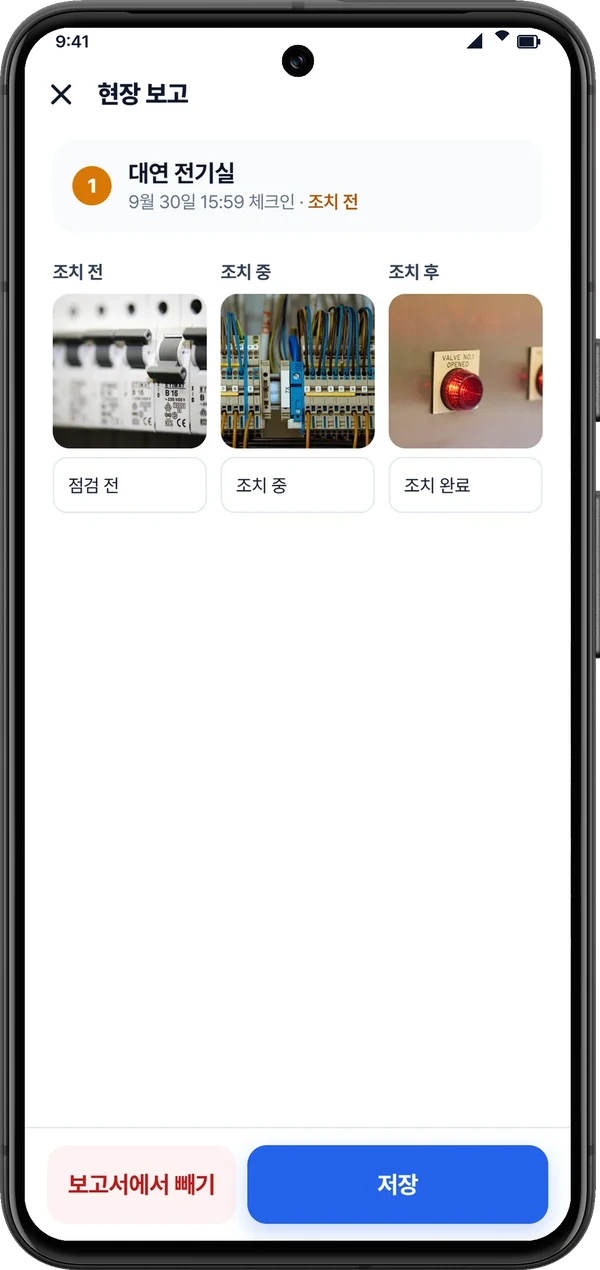
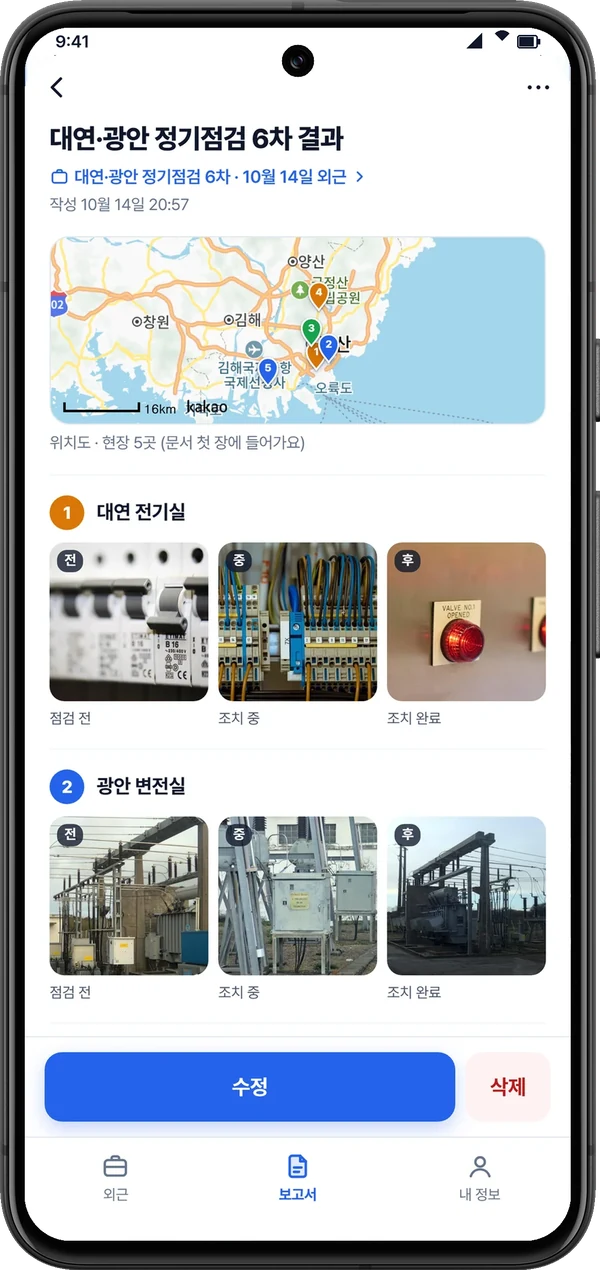
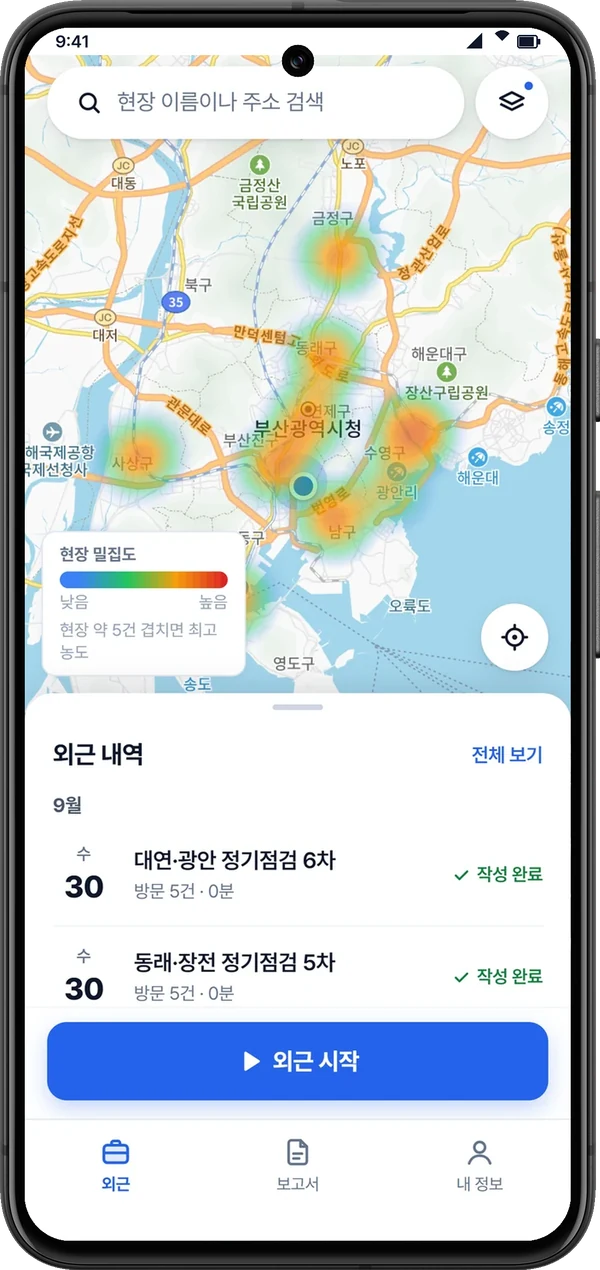
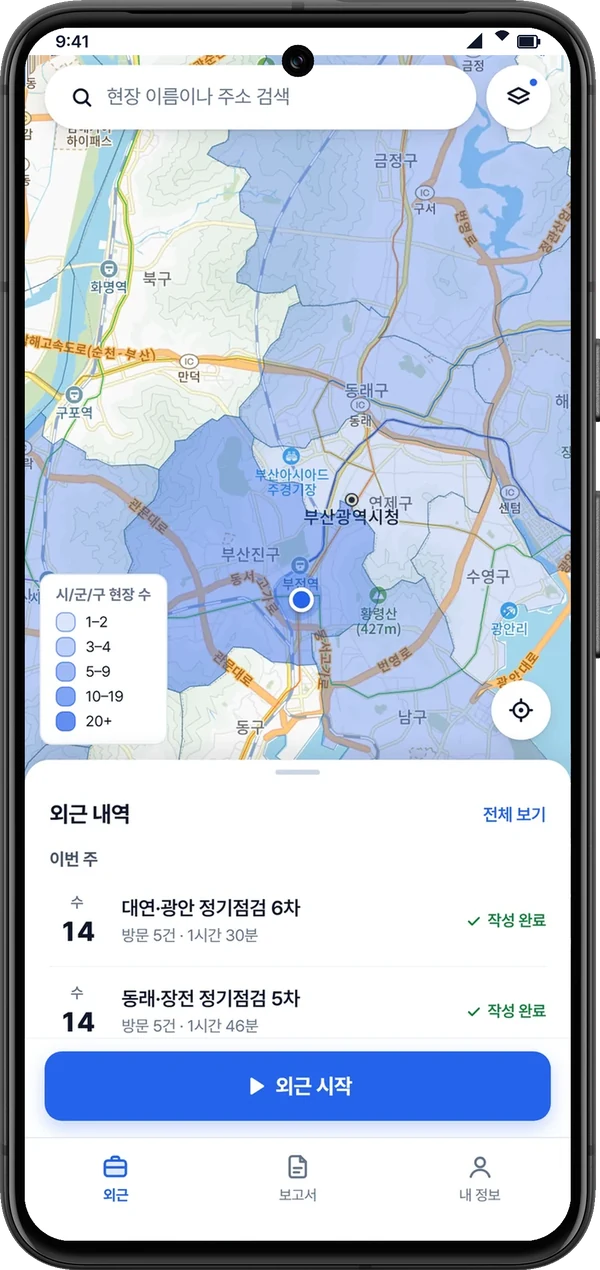
현장이 몰린 곳을
지도에서 바로 찾아요
- 마커 묶음모인 현장은 묶고, 확대하면 풀어요.
- 히트맵현장이 몰린 곳을 색의 진하기로 보여 줘요.
- 구역별시·군·구마다 현장 수를 색으로 칠해요.
사무실에서 하던 문서 작업이
현장에서 끝나요
| 비교 항목 | 기존 방식 | 일가요 |
|---|---|---|
| 현장 보기 | 현장 목록이 엑셀 표로만 있어요. | 모든 현장이 지도에 쌓이고, 몰린 곳이 색으로 보여요. |
| 외근 흐름 | 촬영과 기록, 보고를 각각 다른 도구로 해요. | 현장 등록부터 보고서까지 일가요 안에서 끝나요. |
| 사진과 위치 | 어느 현장 사진인지 사람이 직접 맞춰요. | 찍은 사진이 가까운 현장에 알아서 붙어요. |
| 보고서 | 사무실에서 한글 문서로 다시 써요. | 사진과 설명이 채워진 보고서를 HWPX·Word·PDF로 내려받아요. |
기존 방식: 현장 점검 담당자 미팅(2026)과 팀 조사 기준
외근을 한눈에,
한 번에, 한 손에.